秘奥软件产品SQL数据库安装指南——以通川软件开发为例
秘奥软件作为一款优秀的管理软件,其稳定运行离不开后端数据库的支持。本文将详细阐述在通川软件开发环境下,如何为秘奥软件产品正确安装和配置SQL数据库,以确保软件功能得以完整实现。
一、 安装前准备工作
- 环境确认:确认您的服务器或计算机操作系统(如Windows Server或Windows 10/11专业版)满足秘奥软件及目标SQL数据库版本(如SQL Server)的系统要求。确保拥有管理员权限。
- 软件获取:从官方渠道获取秘奥软件的安装包以及对应的SQL数据库安装程序(例如Microsoft SQL Server)。通川软件开发通常会提供明确的版本匹配建议。
- 规划部署:确定数据库的安装路径、实例名称(建议使用默认实例或易于识别的命名实例)、服务账户及身份验证模式(推荐使用混合模式,并设置强密码的sa账户)。
二、 SQL数据库安装步骤
以下以安装Microsoft SQL Server为例:
- 运行安装程序:以管理员身份运行SQL Server安装中心。
- 选择安装类型:选择“全新SQL Server独立安装或向现有安装添加功能”。
- 功能选择:在“功能选择”界面,根据秘奥软件的要求,至少需要勾选“数据库引擎服务”。为了管理方便,建议同时安装“SQL Server管理工具”。
- 实例配置:设置实例。如果是首次安装,可使用默认实例,或为“通川秘奥系统”创建命名实例。
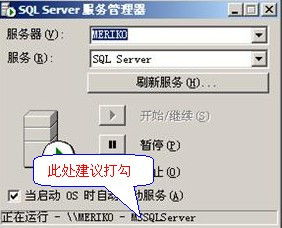
- 服务器配置:为SQL Server服务设置启动账户,通常可使用默认设置。
- 数据库引擎配置:
- 身份验证模式:务必选择“混合模式”,并为内置的sa账户设置一个复杂且安全的密码,请妥善保管此密码。
- 添加当前Windows管理员用户为SQL Server管理员。
- 完成后续配置,直至安装结束。
三、 为秘奥软件创建数据库
SQL Server安装完成后,需要通过SQL Server Management Studio (SSMS) 为秘奥软件创建专属数据库。
- 打开SSMS,使用sa账户或Windows身份验证登录到刚安装的数据库实例。
- 在“对象资源管理器”中,右键单击“数据库”文件夹,选择“新建数据库”。
- 在“数据库名称”栏中,输入秘奥软件要求的数据库名称(例如“Miao_Data”),其他参数通常可保持默认。
- 点击“确定”,系统将自动创建数据库文件。
四、 在秘奥软件中连接数据库
- 运行秘奥软件的安装程序。
- 在安装或首次配置过程中,软件会提示进行数据库连接设置。
- 在连接参数中:
- 服务器名称:填写您的计算机名称或IP地址,如果使用了命名实例,格式应为“计算机名\实例名”。
- 身份验证:选择“SQL Server身份验证”。
- 登录名与密码:输入之前设置的sa账户及其密码。
- 数据库名称:选择或输入第三步中创建的数据库名称(如“Miao_Data”)。
- 点击测试连接,确保显示成功。
- 按照秘奥软件安装向导的后续步骤完成安装。通常,软件会自动在指定数据库中创建所需的数据表、视图和存储过程。
五、 通川软件开发环境下的注意事项
- 版本兼容性:严格遵循通川软件开发提供的《秘奥软件部署手册》,确保SQL Server版本与秘奥软件版本完全兼容。
- 安全策略:在生产环境中,出于安全考虑,建议在软件安装并测试完成后,为秘奥软件创建一个专属的、权限受限的数据库用户,替代sa账户进行日常连接。
- 防火墙:如果数据库服务器与应用程序分属不同机器,需在Windows防火墙中开放SQL Server的默认端口(通常是1433)。
- 备份与维护:数据库创建完成后,应立即制定并实施定期备份策略,以保障数据安全。
通过以上步骤,您可以在通川软件开发框架下,成功为秘奥软件产品安装并配置好SQL数据库,为软件的高效、稳定运行奠定坚实的基础。如果在安装过程中遇到特定错误,请详细记录错误代码与信息,并联系通川软件的技术支持部门获取进一步帮助。
如若转载,请注明出处:http://www.hymkmkc.com/product/51.html
更新时间:2026-10-13 07:19:51